【i Phone編】 クラウド上の写真データをダウンロード保存する方法
近年、ITやデジタル化技術の発達が進み、写真やアルバムもデジタル化を希望される方が増えてきました。まんてん録では、デジタル化したお写真をクラウドで納品しており、Googleドライブを利用してデータをお渡ししています。
デジタル化した写真データをGoogleドライブからお手持ちのデバイスへとダウンロード保存する方法について、Windows編・Mac編・iPhone編・Android編と4回にわたり紹介いたします。今回は、iPhone編です。
iPhone以外のデバイスへのダウンロード保存については、こちらの記事をご参照ください。
【Windows編 】 クラウド上の写真データをダウンロード保存する方法【Mac編 】 クラウド上の写真データをダウンロード保存する方法【Android編 】 クラウド上の写真データをダウンロード保存する方法
iPhone編・写真データをダウンロードして保存する方法
1. GoogleドライブのURLを開き、Googleドライブのアプリをインストールする
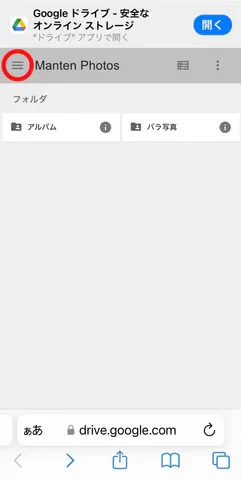
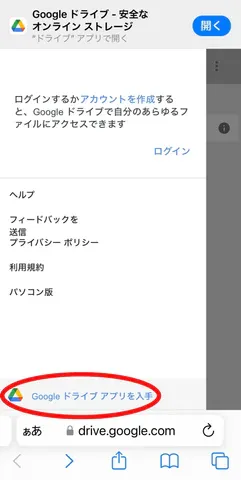
まんてん録から届いたメールに記載されたGoogleドライブの招待URLを開きます。Googleドライブの画面が表示されたら左上のメニューボタンをタップして、Googleドライブのアプリをインストールしてください。既にGoogleドライブのアプリがiPhoneにインストールされている場合は、次のステップのログインへ進んでください。
今回は、Safariのブラウザを使用しています。
2. ブラウザでGoogleドライブにログインする
Googleドライブのアプリのインストールが終わったら、Googleドライブの写真フォルダを開いているSafariのブラウザに戻り、ログインします。Googleドライブが元々インストールされている場合も、アプリを開く前にブラウザ上で一度ログインしてください。
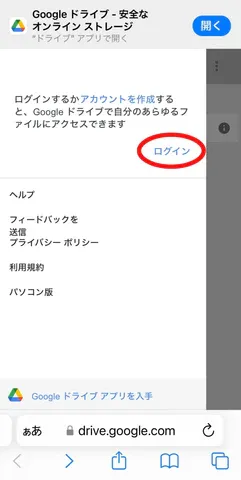
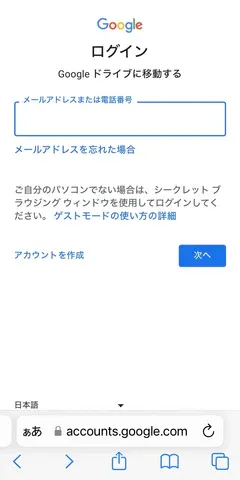
ログインするとGoogleドライブのアプリに自動的に移動するので、そちらで続きの操作をします。
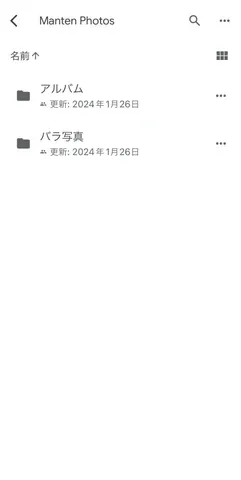
3. Googleドライブのアプリ上で、写真ファイルをダウンロードする
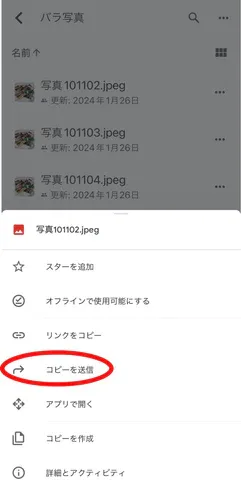
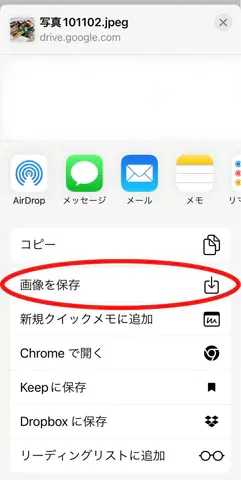
4. 写真アプリに保存されていることを確認する
iPhoneの写真アプリを開き、写真が表示されていることを確認します。
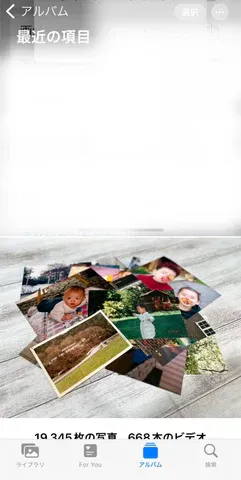
最新で保存した写真が表示されない場合は、日付を遡ってみると写真データに保存されている日付と紐づいて表示されることがあります。
以上が、デジタル化した写真データをGoogleドライブからお手持ちのiPhoneへと保存する方法となります。
高画質でデジタル化したお写真やアルバムはファイルサイズが大きいため、お客様のアカウントの空き容量によっては、Googleドライブもしくはその他クラウドサービスでのデータ受け取りやダウンロードが難しい場合があります。
このような場合は、写真データをDVDでお届けする有料オプションもございます。詳しくは納品方法についてをご覧ください。
Googleドライブ上に格納してお渡しするデータの保存についてご不明な点があれば、お気軽にお問い合わせください。