【A ndroid編】 クラウド上の写真データをダウンロード保存する方法
近年、ITやデジタル化技術の発達が進み、写真やアルバムもデジタル化を希望される方が増えてきました。まんてん録では、デジタル化したお写真をクラウドで納品しており、Googleドライブを利用してデータをお渡ししています。
デジタル化した写真データをGoogleドライブからお手持ちのデバイスへとダウンロード保存する方法について、Windows編・Mac編・iPhone編・Android編と4回にわたり紹介いたします。今回は、Android編です。
Android以外のデバイスへのダウンロード保存については、こちらの記事をご参照ください。
Android編・写真データをダウンロードして保存する方法
1. GoogleドライブのURLを開き、Googleアカウントでログインする
まんてん録から届いたメールに記載されたGoogleドライブの招待URLを開きます。Googleドライブの画面が表示されたら左上のメニューボタンをタップして、ご自身のGoogleアカウントでGoogleドライブにログインしてください。
今回は、Google Chromeのブラウザを使用しています。
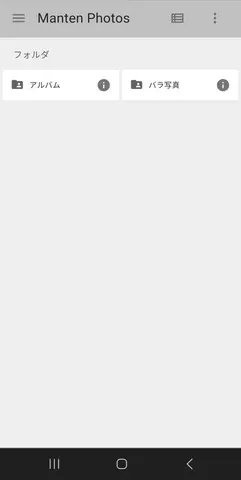
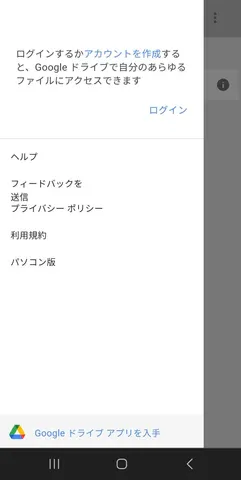
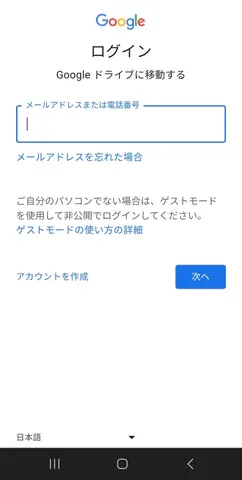
Googleアカウントをお持ちでない場合は、新しくアカウントを作成いただくか、別途ご相談ください。写真データをDVDでお届けする有料オプションもございます。
2. ブラウザでGoogleドライブにログインしている状態を確認し、Googleドライブのアプリをインストールする
Googleドライブにログインすると、開いていたフォルダの場所に戻るので、もう一度左上のメニューボタンをタップして、ログインしている状態であることを確認します。
ログインされていることを確認し、Googleドライブのアプリをインストールしてください。既にGoogleドライブのアプリを利用されている場合は、開いているブラウザを閉じてGoogleドライブのアプリに移動してください。
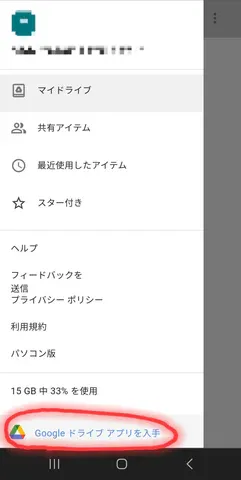
3. Googleドライブのアプリを開き、写真ファイルをダウンロードする
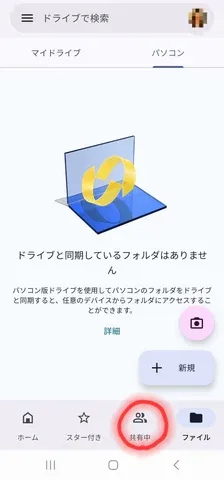
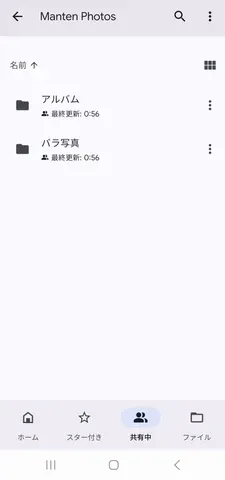
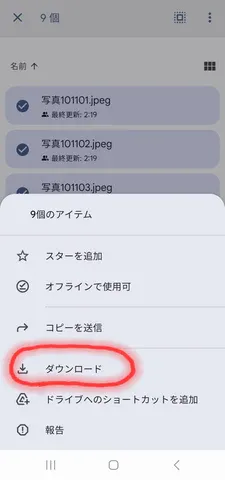
Androidの場合はフォルダのダウンロードが不可となっているため、フォルダの中に格納されている写真のファイルを全選択します。
まず、1つのファイルを長押しし、ファイル選択ができる状態にして、ダウンロードしたい写真ファイルを選択してください。
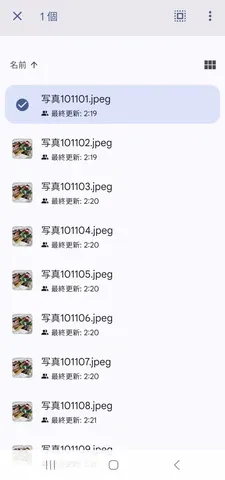
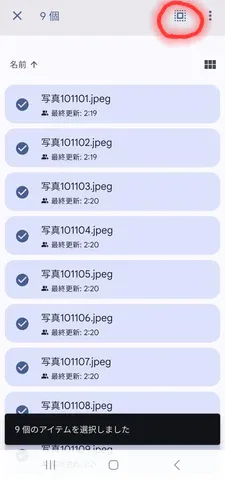
右上のボタンを押すと、一括で全選択できます。
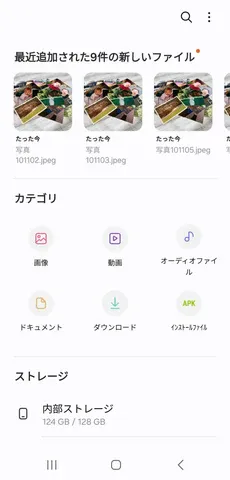
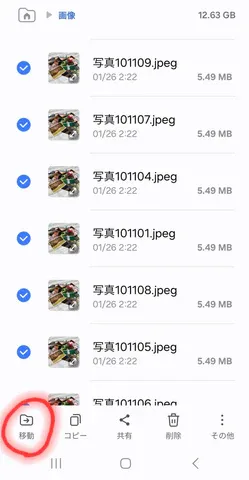
4. ダウンロードされた写真ファイルをギャラリーに表示されるようにする
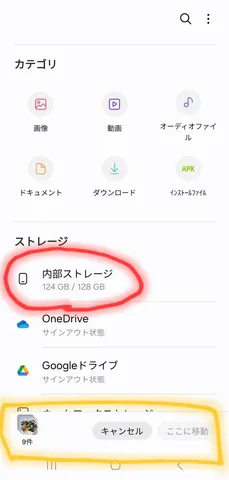
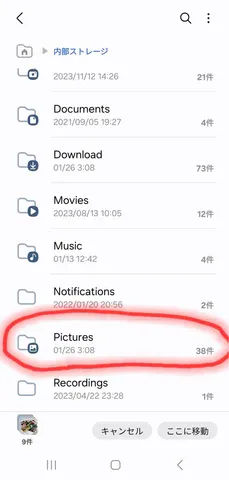
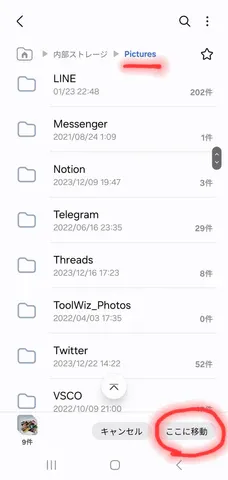
5. ギャラリーで表示されていることを確認する
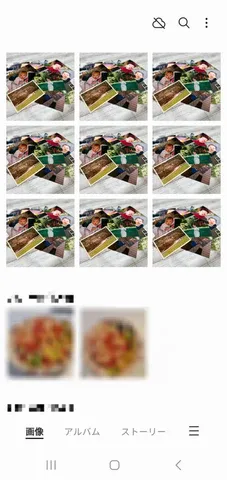
※Androidの場合は、機種によってデフォルトアプリの名称やフォルダ名が違ったり、アプリ内のインターフェイスが異なる場合があります。
以上が、デジタル化した写真データをGoogleドライブからお手持ちのAndroidデバイスへとダウンロード保存する方法となります。
Androidの場合はダウンロード保存の方法が複雑でわかりづらいので、Googleフォトのアプリを利用してデジタル化した写真の管理をすることをお勧めします。
高画質でデジタル化したお写真やアルバムはファイルサイズが大きいため、お客様のアカウントの空き容量によっては、Googleドライブもしくはその他クラウドサービスでのデータ受け取りやダウンロードが難しい場合があります。
このような場合は、写真データをDVDでお届けする有料オプションもございます。詳しくは納品方法についてをご覧ください。
Googleドライブ上に格納してお渡しするデータの保存についてご不明な点があれば、お気軽にお問い合わせください。